歌配信
OBSの歌枠で歌声と伴奏の音ズレを調整する方法
OBSの歌枠で歌声と伴奏の音ズレを調整する方法。ヘッドホンでは合うのに録画でズレる理由、同期オフセットを何msにするか、録画での調整とテスト音で測る方法を説明します。
OBSの録画で歌声と伴奏が同じ幅でズレているなら、早く届く側の音を遅らせて合わせるのが基本です。ただし、自分の耳に返る声の遅れや、視聴者に届くまでの配信遅延は別の問題です。まず、どこでズレを聞いているかを確認します。
この記事は、マイクと伴奏(オケ)をOBSで別々に扱っている歌配信を対象にしています。ミキサーや音楽制作ソフトで二つの音を混ぜてからOBSへ送っている場合は、混ぜる前の段階で調整する必要があります。
まず、どの音がズレているかを分ける
音声の経路と同期オフセットへ。この記事で扱う問題です。
機材のダイレクトモニターや、音楽制作ソフトのモニター設定へ。
カメラ・アバターなど、映像と音声の経路へ。
開始時と終了時を比べ、一定の時間差とは分けて調べます。
視聴者から音ズレを指摘されたときは、最初にOBSで短い録画を作ります。ローカルの録画でも起きているか、配信のアーカイブだけで起きているかが分かると、調べる範囲を絞れます。
ヘッドホンでは合うのに、録画でズレるのはなぜ?
歌っているときに聞く伴奏や自分の声と、OBSが録画へ送る音は、同じ経路を通るとは限りません。機材やソフトを通る順番が違えば、声と伴奏がOBSへ届くまでの時間も変わります。
一般的な経路の違いを示した図です。実際の接続は機材やソフトによって変わります。
変更前の録画を用意する
配信を止め、普段のマイク、伴奏の再生アプリ、エフェクトを使った状態で録画します。いつもの歌い方で、リズムが分かりやすい短いフレーズを数回歌ってください。伴奏はスピーカーではなくヘッドホンで聞くと、マイクへの回り込みを避けやすくなります。
録画を止めてからファイルを再生し、声が毎回遅れるのか、早く聞こえるのかを確かめます。ただ、歌い出し一か所だけでは、歌い方のばらつきと機材・ソフトによる時間差を見分けにくいものです。複数のフレーズで、同じ傾向があるか聞いてください。
OBSから耳に返すモニター音だけを、調整完了の判断に使わないでください。 視聴者に送る音を確認するには、録画した出力を聞き返します。録画でマイクや伴奏が欠ける場合は、先に配信前の音声チェックで録画トラックと音源を確認してください。
マイクと伴奏が別の音として入っているか確認する
OBSの音声ミキサーで、マイクだけを鳴らしたときと、伴奏だけを鳴らしたときのメーターを見ます。声と伴奏をそれぞれミュートできるかも確認してください。
- マイクと伴奏が別々の項目なら、それぞれに同期オフセットを設定できます。
- 一つの項目に両方が入っているなら、その項目を遅らせても二つの音の関係は変わりません。
- 同じ伴奏がデスクトップ音声とアプリケーション音声キャプチャの両方に入ると、二重に聞こえる場合があります。
二重取り込みは同期調整の前に解消します。OBS公式のアプリケーション音声キャプチャの説明にも、デスクトップ音声との重複を避ける案内があります。
同期オフセットは何msにする?
「同期オフセット」は、OBSの音声出力のタイミングをミリ秒(ms)単位でずらす設定です。1,000ミリ秒が1秒にあたり、プラスの値を大きくするほど、その音が遅く届きます。 必要な値は機材や音の経路によって変わるため、他の人の設定値を写すのではなく、自分の録画に合わせて調整してください。
- 音声ミキサーのメニューから「オーディオの詳細プロパティ」を開きます。
- マイクと伴奏の「同期オフセット」の現在値を控えます。すでに映像などに合わせた設定がある場合は、その目的も残します。
- 声が伴奏より遅れて聞こえるなら、先に届く伴奏側を遅らせます。声が早いなら、マイク側を遅らせます。
- 一度に両方を変えず、片方の値を少し変えて、同じ条件で録画し直します。
- 良くなった方向を確認しながら、調整を細かくしていきます。
たとえば、両方の設定が0ミリ秒で、マイク側が伴奏側より80ミリ秒遅いと確認できた場合は、伴奏側に80ミリ秒の遅れを加える考え方です。これは方向を示す例で、誰にでも合う推奨値ではありません。
両方の同期オフセットが0msの例です。
マイクは0msのまま、伴奏を+80msにします。
時間は右へ進みます。数値は調整方向を示す例で、推奨設定値ではありません。
声が遅いからといってマイク側のプラス値を増やすと、さらに遅くなります。結果が悪くなったら控えた値へ戻し、変更する音源と方向を見直してください。設定の意味はOBS公式の音声同期オフセットの説明でも確認できます。
時間差を測って合わせるなら、うたピタ
録画を聞いて少しずつ合わせる方法なら、追加の測定ツールを使わずに調整できます。一方、何度も歌っていると、歌い方のばらつきで値に迷うこともあります。
多幸演算のうたピタは、有線のイヤホンやヘッドホンをマイクへ近づけ、テスト音でマイクと音源の時間差を測るツールです。測るのは音声の経路によるズレで、歌唱の上手さやリズム感を判定するものではありません。
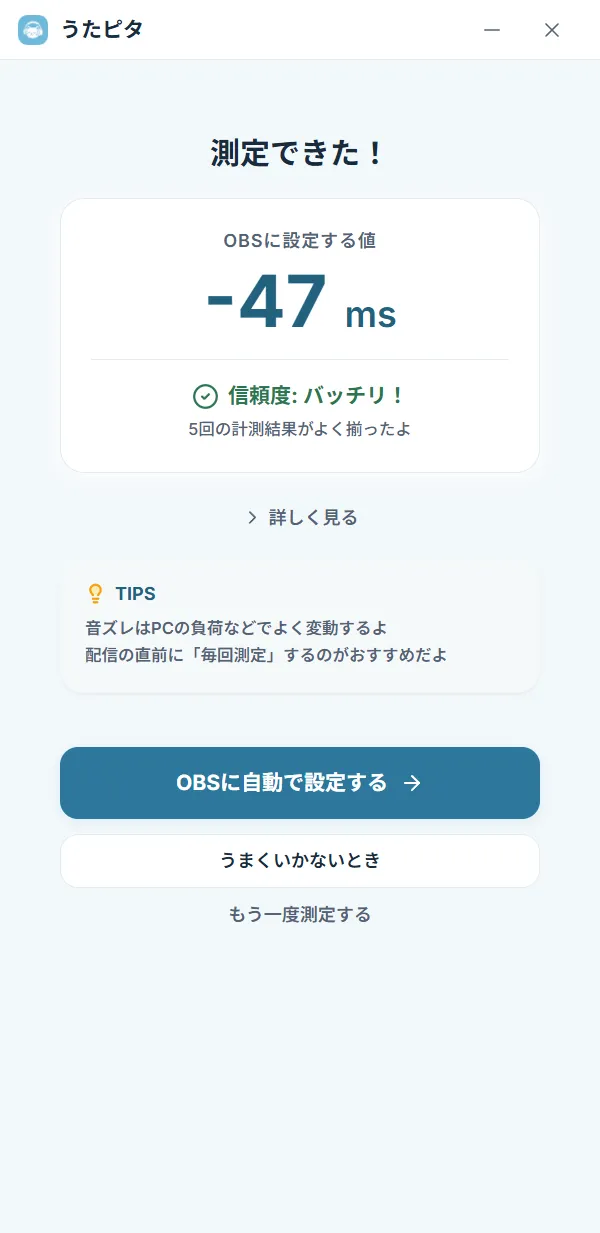
画面は結果の表示例です。測定結果を確認してOBSへ反映し、普段の歌配信の構成で録画を聞き返す、という流れで使います。画像内の数値を自分の設定へ写す必要はありません。
測定に使える音源の経路は、デスクトップ音声または音声出力キャプチャです。配信・録画を止めて測定します。対応する構成と入手先はうたピタ、準備から反映までの手順はうたピタの使い方で案内しています。
調整後は、歌の出だしと終わりを聞く
合わせたあとは短い確認で終わらせず、一曲の出だしと終わり付近を聞きます。声と伴奏だけでなく、表示している映像との関係も確認してください。
曲の前半・後半で、歌声と伴奏の間隔が同じ。対象の音源とオフセットを再確認します。
後半ほど間隔が広がる。固定の値だけで両方を合わせず、経路やログを調べます。
上の塗り丸が伴奏、下の白丸が歌声。左から曲の前半・中盤・後半を表す模式図です。
値を変えても良くならない場合は、同期オフセットが効かないときの確認方法で、聞いている出力と変更したソースを照合します。リバーブや音声の経路を変えたときも、最終的に使う構成で確認し直してください。
タイミングが合ったのに歌詞が聞き取りにくいときは、声が伴奏に埋もれているかもしれません。音量は同期オフセットでは変わらないので、歌声と伴奏の音量バランスの確認方法を参考に調整してください。
参考資料
- OBS開発者資料:音声同期オフセット — 設定が扱う音声の時間差。
- OBS公式:Application Audio Capture Guide — 音声の分離と重複する取り込みの注意。
- OBS公式:Multiple Audio Track Recording Guide — 録画トラックの扱い。