始める前に
WindowsのPCにOBSとうたピタをインストールし、普段の配信で使うマイクとイヤホン・ヘッドホンを接続します。
うたピタをインストールする
BOOTHからうたピタを入手し、同梱の説明と画面の案内に従ってインストールします。
Windowsの保護画面が表示された場合は、入手先とファイルが正しいことを確認してから実行を判断してください。
1OBSを準備する
測定に必要な設定を確認する
うたピタに表示される案内を見ながら、OBSの出力と音声の設定を確認します。変更や再起動を求められた場合は、済ませてから次へ進んでください。
音源とマイクの音が入るか確認する
イヤホンで聞いている音と、OBSの「デスクトップ音声」で拾う音を同じ出力先にします。「音声出力キャプチャ」を使う場合も、同じ出力先を選んでください。
- 音源を再生したとき、OBSの音声ミキサーで対応するメーターが動くこと。
- マイクに話しかけたとき、マイクのメーターが動くこと。
- 測定する音源とマイクの音量スライダー(フェーダー)が、一番下になっていないこと。
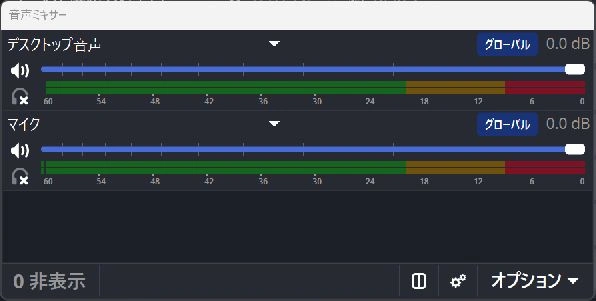
ループバックや別の音声ルーティングソフトを使う構成では、正しく測れない場合があります。まず上記の音声経路で確認してください。
2うたピタと接続する
うたピタからOBSを操作できるよう、OBSとの接続を設定します。
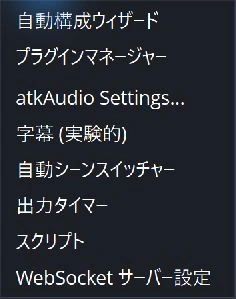
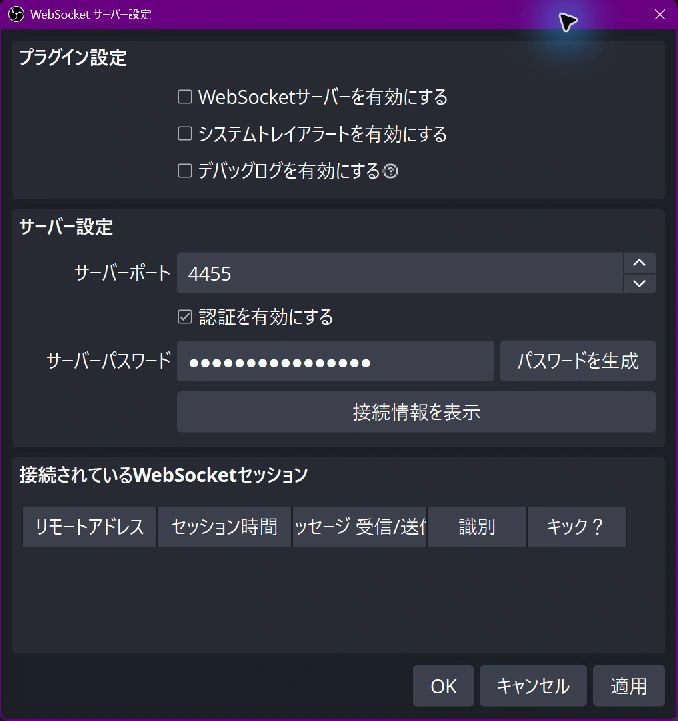
- OBSの[ツール]→[WebSocket サーバー設定]を開き、サーバーを有効にします。
- OBSの[接続情報を表示]からサーバーパスワードをコピーし、うたピタのパスワード欄に貼り付けて接続します。パスワードを見ながら一文字ずつ入力する必要はありません。
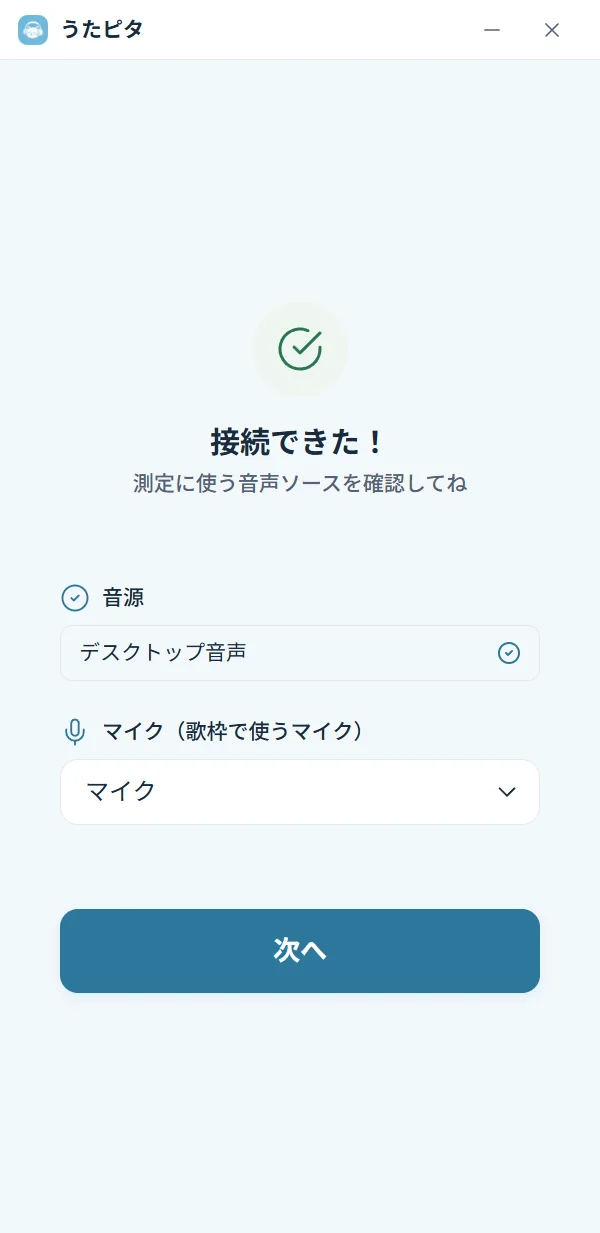
- うたピタで、測定するマイクと音源を選びます。OBSでメーターを確認したものと同じ音声を選んでください。
接続パスワードは公開せず、問い合わせに添えるスクリーンショットにも、パスワードなどの接続情報が写らないようにしてください。
3テスト音で測定する
テスト音を拾わせます。
- イヤホン・ヘッドホンを耳から外し、音が出る部分をマイクにしっかり近づけます。
- テスト音をマイクが拾えるように音量を調整します。他のアプリの音は止めます。
- うたピタの画面から測定を開始します。
- 画面に離してよいという案内が出るまで、イヤホン・ヘッドホンとマイクの位置を保ちます。
測定中に位置や音量を変えると、測定条件も変わります。測れない場合は、無理に結果を使わずうまくいかないときの項目を確認してください。
4反映して確認する
測定結果を確かめたら、うたピタの結果画面からOBSへ反映します。これで、音声を流すタイミングをずらす「同期オフセット」の値が変わります。使うのは、手元で測った結果です。下の画像の数値をそのまま入力しないでください。
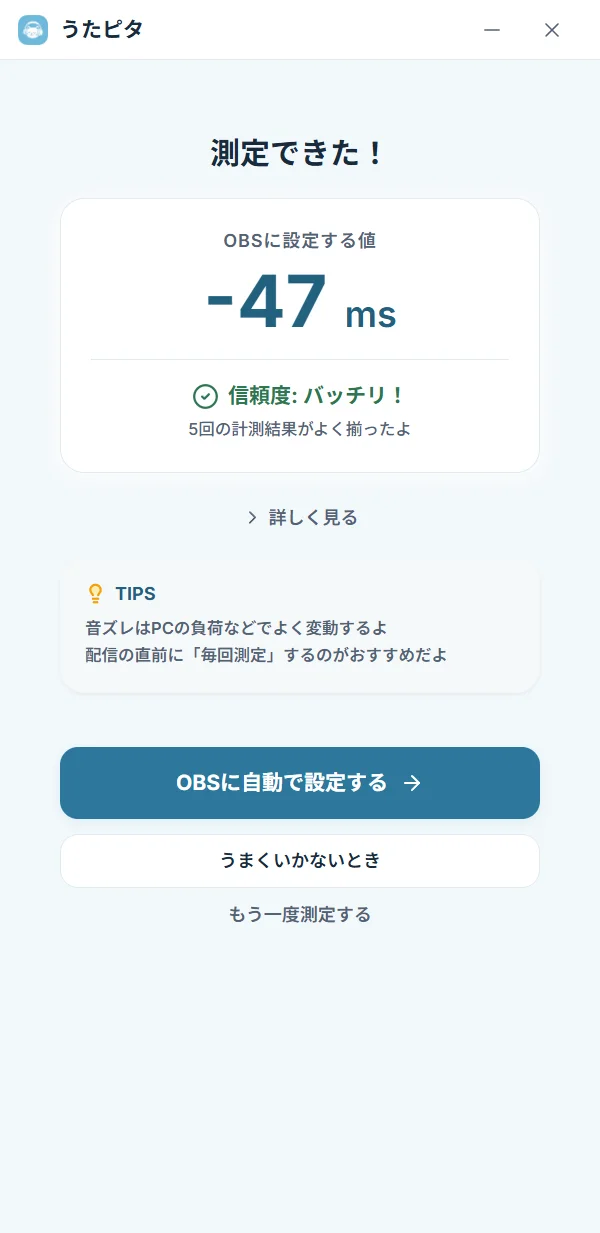
反映後にOBSの再起動を求められた場合は、録音を確認する前に再起動してください。
普段の状態に戻して、短く録音する
- イヤホン・ヘッドホンを着け直す前に、音量を普段の大きさに戻す。
- 測定のために変えた出力モードや音声の状態を、普段の配信設定に戻す。
- いつもの音源を流して歌声を短く録音し、タイミングと音の聞こえ方を確かめる。
録音で意図した聞こえ方になっていれば、初回の調整は完了です。機材や音声経路を変えたときは、同じ条件で改めて確認してください。
うまくいかないとき
OBSに接続できない
OBSが起動していること、WebSocketサーバーが有効であることを確認します。うたピタの接続情報と、OBSに表示される情報を照合してください。
「音が小さい」と表示される
イヤホン・ヘッドホンをマイクにしっかり近づけ、音量を調整します。ノイズ抑制フィルターが強いと、テスト音を拾いにくい場合もあります。
測定のためにフィルターを弱めた場合は、終了後に元の設定へ戻し、普段の状態で録音して確認してください。
音源の音が検出されない
テスト音が鳴っている間、OBSのデスクトップ音声などのメーターが動くか確認します。フェーダーが一番下になっていないか、拾う出力先がイヤホン・ヘッドホンの出力先と一致しているかも確認してください。
設定の復元やエラーの案内が出た
表示された案内に従い、OBSの設定と音の状態を確かめてから配信を再開してください。解決せず問い合わせるときは、案内の内容と直前に行った操作を控えておくと、状況を伝えやすくなります。
解決しない場合は、技術相談・不具合のお問い合わせへ。メールの宛先と、連絡時に添える情報を案内しています。購入・ダウンロードはBOOTHでの確認方法をご覧ください。