
今日の歌枠での音ズレ解消のためにこちらの『うたピタ』を使わせていただきました! クリックひとつでOBSに反映されるのでとても簡単🍀
BOOTHのスキ493
時点
歌配信の音ズレを、ピタッと解決。
音ズレを自動で測定。
ボタンひとつで、OBSへの設定まで。
うたピタは、OBSで歌配信をする人向けの音ズレ調整ツールです。画面の案内に沿って準備したら、マイクと音源のズレを自動測定。結果を確認してボタンを押すと、OBSへの設定まで行えます。
Windows(64bit)・OBS向け
歌声と伴奏がズレている気はするけれど、どちらをどれだけ調整すればよいか分からない。録画を聞き返しながら、数値を少しずつ変えていませんか。
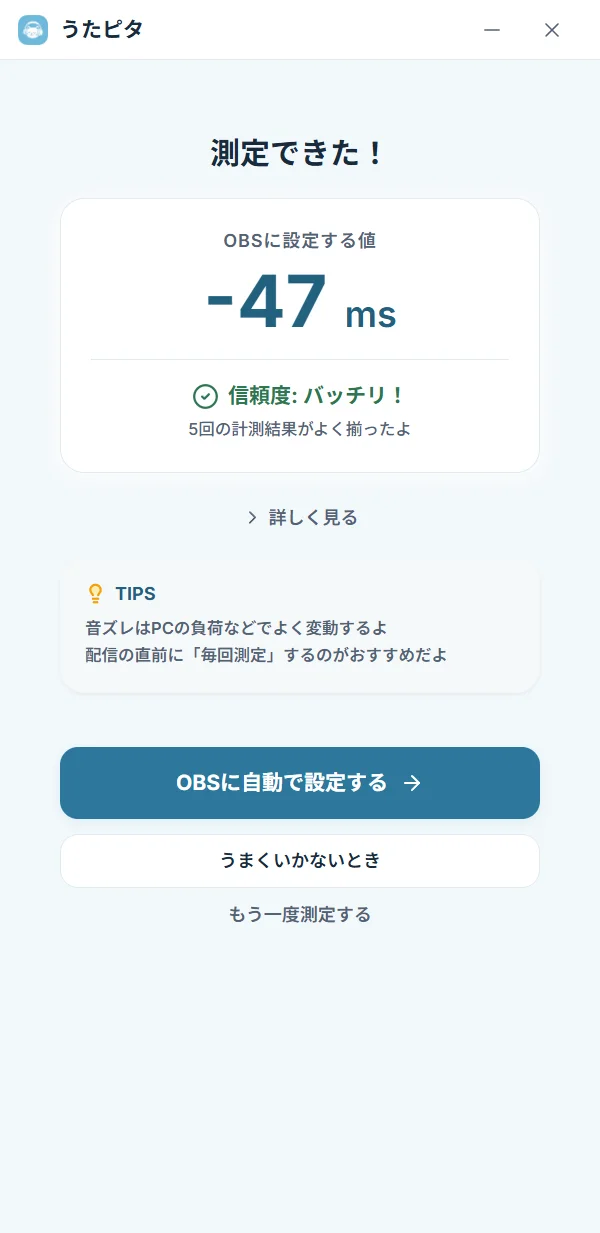
うたピタなら、テスト音から時間差を自動で測定。OBSに設定する値を求め、そのまま反映できます。耳で聞いて調整量を探す手間を減らし、歌う準備を進められます。
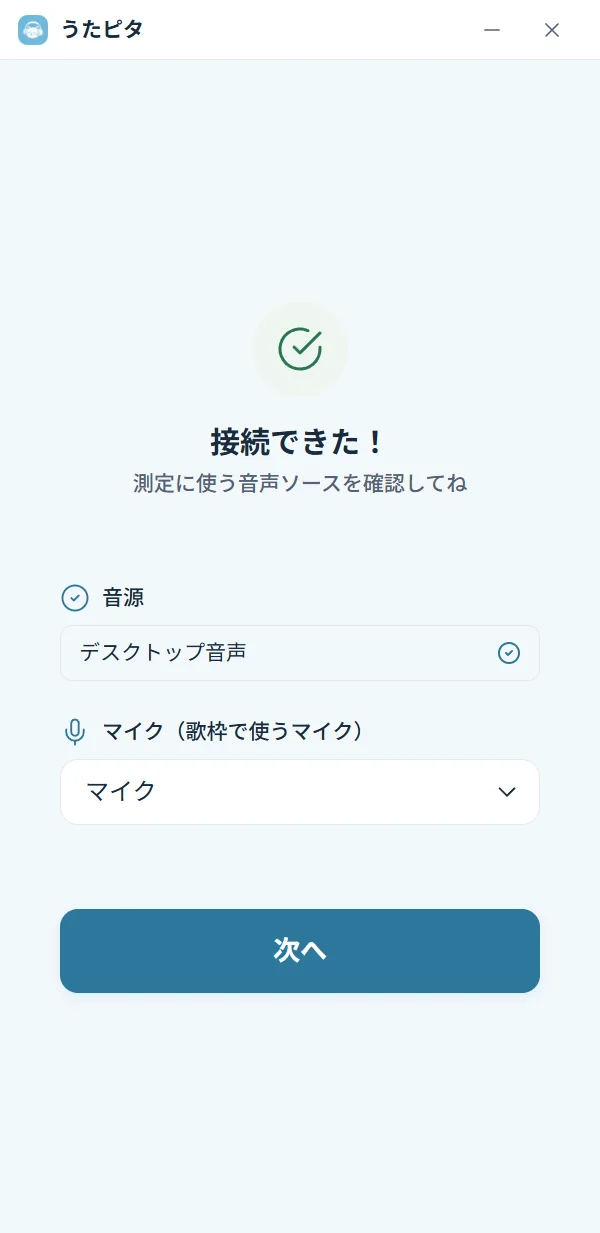
OBSとの接続、音声の選択、測定の準備、結果の確認を、順番に進めるつくりです。その画面で何をすればよいか、案内を見ながら操作できます。
OBSの接続パスワードは、コピーしてうたピタへ貼り付けられます。接続できたら、普段の配信で使うマイクと、デスクトップ音声または音声出力キャプチャを選びます。
イヤホンやヘッドホンをマイクに近づけ、測定を始めます。テスト音を使ってうたピタが音ズレを測るので、終わるまではそのままの位置を保ちます。
結果画面の「OBSに自動で設定する」を押すと、測定した値が反映されます。OBSに数値を手入力する必要はありません。案内に沿ってOBSを再起動し、最後に短く録画して歌声と伴奏のタイミングを確かめます。
測るのは、マイクと音源の音声どうしのズレです。映像と口の動きのズレや、配信が視聴者に届くまでの遅延は対象に含みません。
Bluetooth機器では遅延が変動しやすいため、有線のイヤホン・ヘッドホンを推奨します。ループバックなど別の経路を使う構成では、正しく測れない場合があります。
測定・解析はお使いのPC内で行い、測定用の録音データを外部へ送信しません。測定中はOBSの設定変更と一時録画を行うため、配信・録画を止めて準備してください。
うたピタは、購入者本人が利用できるソフトウェアです。うたピタ独自部分の再配布・転売は禁止されています。同梱するオープンソースソフトウェアには、それぞれのライセンスが適用されます。
購入・ダウンロードはBOOTHから。詳しい利用条件は、同梱の利用規約をご確認ください。
購入前に、使える環境とうたピタの使い方を確認できます。機材や音声の構成について判断に迷う場合は、技術相談のお問い合わせへ。
うまく測れないときの確認