NoiLess
話し声に重なる、気になるノイズに。
エアコンやPCファンの音、話している間のキーボード音。NoiLessは、マイクに入る周囲のノイズをリアルタイムで除去する、Windows用の音声プラグインです。
Windows(64bit)用・VST3形式
体験版・製品版を配布しています。
OBSで使うには、別途「atkAudio Plugin Host」のインストールが必要です。
体験版では、定期的に音声が一時的に途切れます。製品版にはこの制限がありません。
声は届けたい。
周りの音は、できるだけ減らしたい。
配信を聞き返したら、声と一緒に生活音や打鍵音も入っていた。ゲーム中や雑談中、話している間のノイズが気になることはありませんか。
NoiLessは、配信や録音に使うマイクの音をリアルタイムで処理します。マイクの配置を見直す対策と合わせて、声に重なる周囲の音を減らしたいときに使えます。
普段の声で、
効き方を選ぶ。
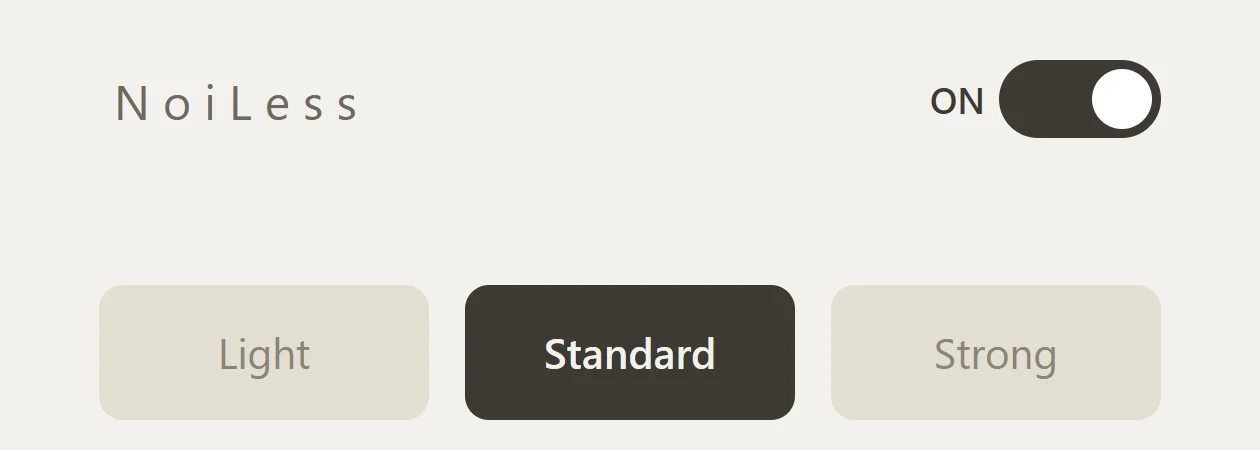
ノイズ除去の効き方は、3つのモードから選べます。まずStandardで試し、ON / OFFを切り替えて、ノイズの残り方と声の聞こえ方を比べてみてください。
- Light
- ノイズ除去は弱め。声の変化が気になるときに。
- Standard
- 標準の設定。まずはこのモードで試してください。
- Strong
- ノイズ除去は強め。残るノイズが気になるときに。
ノイズ除去を強めると、声の聞こえ方も変わることがあります。ノイズの少なさだけでなく、言葉の終わりや小さな声も聞いて確かめてください。
体験版で、
自分の環境に合うか確かめる。
マイクや部屋が変わると、声とノイズの入り方も変わります。普段の配信設定で短く録音し、NoiLessのON / OFFを比べてみてください。
録音して確かめる手順使える環境
- OS・形式
- Windows(64bit)・VST3
- 読み込み先
- VST3プラグインを読み込むソフト(ホスト)。OBSでは別途atkAudio Plugin Hostを使用
- ランタイム
- Microsoft Visual C++ 再頒布可能パッケージ(x64)
OBSで使う場合は、追加ソフトのatkAudio Plugin Hostの対応環境に合わせてWindows 11が必要です。インストール方法はOBS用の追加ソフトの導入手順で案内しています。
音声処理で声が遅れて届くため、配信前の録画で、声と映像のタイミングも確かめてください。
NoiLessを使う
製品版は、購入者本人の配信・録音・制作に、商用・非商用を問わず使えます。NoiLessで作成した配信・動画・音声の利用にも制限はありません。
プラグイン本体や同梱ファイルの再配布・転売・共有はできません。詳しい利用条件は、BOOTHの商品ページと同梱の利用規約をご確認ください。
読み込めない・音が出ないとき