必要なものを揃える
NoiLessはWindows向けのVST3プラグインです。OBSでは、VST3を読み込むためのatkAudio Plugin Hostと組み合わせて使います。
まずBOOTHからNoiLessの体験版または製品版を入手します。OBS用の追加ソフトは、後のatkAudio Pluginの導入手順で追加します。
1NoiLessをインストールする
- OBSや、NoiLessを読み込んでいるほかのホストを終了します。
- ダウンロードしたZIPを「すべて展開」します。ZIPを開いた状態から実行せず、展開先のフォルダーを開きます。
- 同梱の説明に従って、NoiLessをインストールします。
- Windowsからデバイスへの変更の許可を求められたら、入手先と実行するファイルを確認して許可します。
- インストールの完了を確認してから、ホストを起動します。
画面がすぐ閉じる、エラーが出るなどの場合は、完了したと判断せずうまくいかないときを確認してください。
NoiLess.vst3フォルダーには本体以外の必要なファイルも含まれます。一部のファイルだけを抜き出したり、名前を変更したりしないでください。
2OBS用の追加ソフトをインストールする
OBSでVST3プラグインを使うには、「atkAudio Plugin」の追加が必要です。このソフトに含まれる「atkAudio Plugin Host」からNoiLessを開きます。
- atkAudio Pluginの配布案内を開き、Windows用の配布物と必要条件を確認します。
- OBSを終了し、配布元の案内に従ってatkAudio Pluginをインストールします。
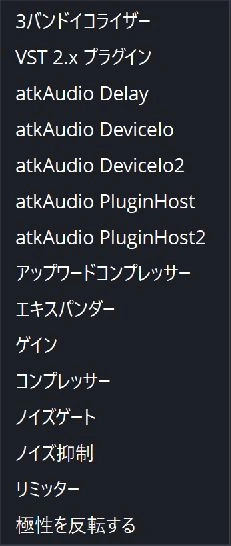
- OBSを起動します。マイクのフィルター追加一覧に「atkAudio PluginHost」が出ることを確認します。
NoiLess本体に加えて、ホストにも対応環境の条件があります。対応するOBSのバージョンと、ホストの対応OSを確認してください。
OBS標準の「VST 2.xプラグイン」フィルターはVST3に対応していないため、NoiLessはatkAudioから開いてください。
3OBSでNoiLessを開く
マイクのフィルターに追加したホストから、NoiLessを読み込みます。
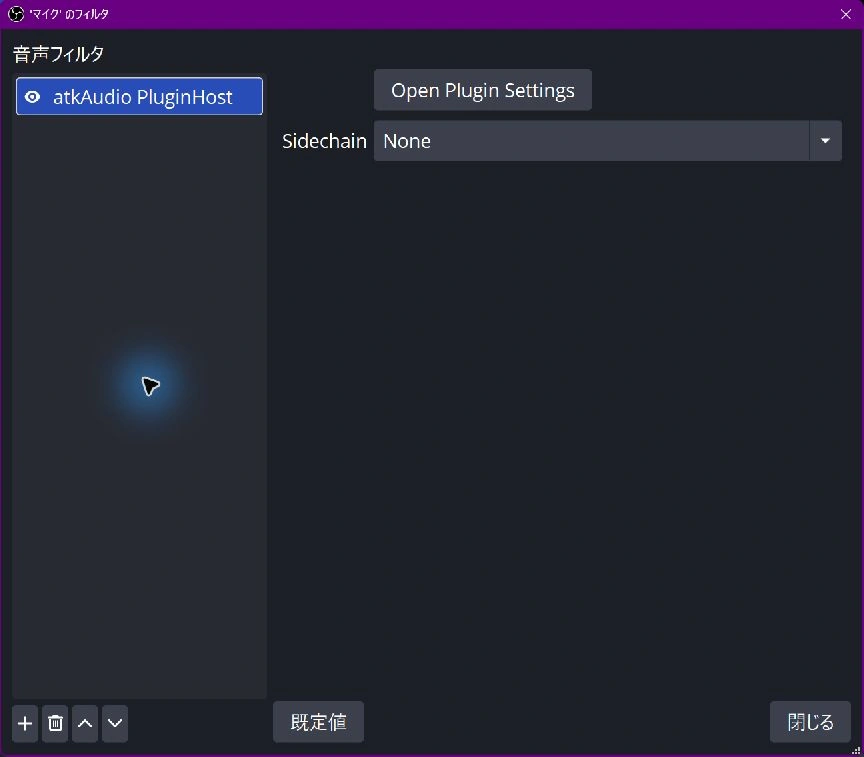
- OBSの音声ミキサーで、マイクのメニューから「フィルタ」を開きます。
- 追加の「+」から「atkAudio PluginHost」を選びます。
- 「Open Plugin Settings」でホストの設定画面を開きます。
- 「Options…」→「Scan for new or updated VST3 plug-ins」を選びます。検索先を確認する画面で「Scan」を押すと、インストール済みのプラグインを探します。
- 一覧から「NoiLess」を選び、「Load plugin」で読み込みます。
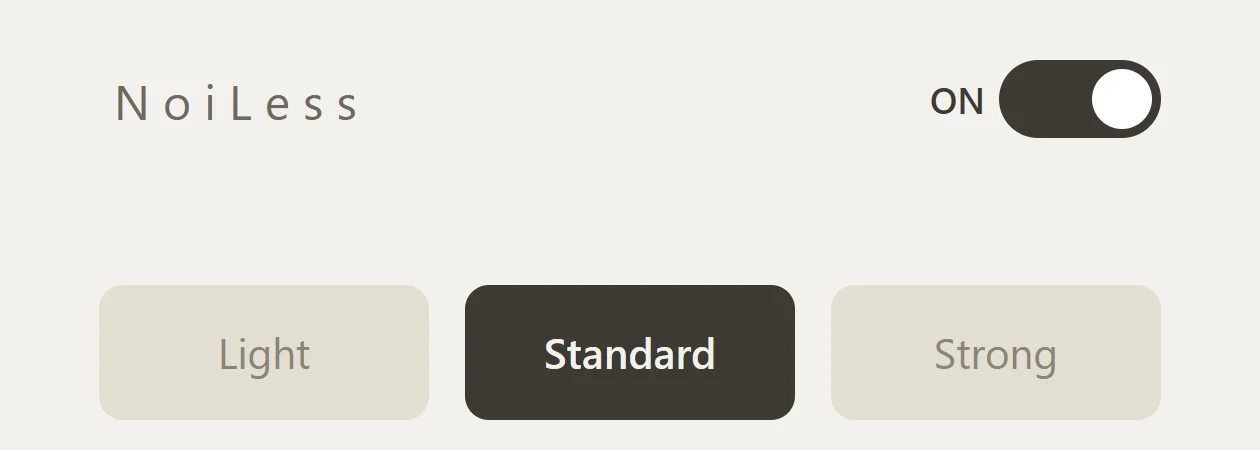
- NoiLess本体の画面が開き、ON / OFFと3つのモードが表示されることを確認します。
一覧に出てこなければ、OBSを起動し直して再スキャンしてください。更新したあとや、体験版から切り替えたあとも、再スキャンで見つかる場合があります。
4声を録音して確かめる
まずStandardで試します。ほかの音声設定やマイクの位置は揃えたまま、普段の声で話して短く録音してください。
- Light
- ノイズ除去は弱め。声の変化が気になるときに。
- Standard
- 標準の設定。まずはこのモードで試してください。
- Strong
- ノイズ除去は強め。残るノイズが気になるときに。
- NoiLessをOFFにして、声と周囲の音を録音します。
- ONにして、同じ位置・声量で話します。ノイズだけでなく、声の音色、小さな声、言葉の終わりも聞いて比べます。
- 声の変化が気になればLight、ノイズの残り方が気になればStrongも試します。
- 録画でも確認し、声と映像のタイミングに違和感がないか確かめます。
効果はマイクや周囲の音によって変わります。歌声など、話し声以外に使いたい場合も、その用途の録音で判断してください。
体験版の無音について
体験版では、定期的に音声が一時的に途切れます。音が途切れたときは、画面に体験版の案内が出ていないか見てください。製品版にはこの無音制限がありません。
製品版へ切り替える
BOOTHで製品版を入手し、同梱の説明に従って切り替えます。
- OBSや、NoiLessを使っているほかのホストを終了します。
- 切り替え手順で体験版のアンインストールが案内されている場合は、先に行います。
- 製品版をインストールします。
- OBSを起動してプラグインを再スキャンし、NoiLessを読み込み直します。
- 製品版として起動していることを確認し、録音して音を確かめます。
アンインストールするときも、ホストを終了してから同梱の説明に従ってください。
うまくいかないとき
インストールが完了しない
ZIPをすべて展開したか、OBSやほかのホストを終了したか、Windowsの許可画面で中止していないかを確認します。完了表示が確認できない場合は、画面の内容と使ったZIPの名前を控え、配布ページから問い合わせてください。
atkAudio Plugin Hostが追加一覧に出ない
ホストがインストールされているか、使用中のWindowsとOBSがホストの必要条件に合うかを確認します。NoiLessのZIPにはホストは含まれていません。
NoiLessが一覧に出ない
NoiLessのインストール後にOBSを起動し直し、atkAudioで再スキャンしてください。「VST 2.xプラグイン」の一覧ではなく、atkAudio内のVST3一覧を確認します。
NoiLessを読み込めない・エラーが出る
NoiLess.vst3内のファイルが揃っているか確認します。Visual C++ランタイムが不足している場合は、Microsoft公式の配布案内からx64版を確認してください。
別のサイトからDLLを個別に集めず、正しい配布ZIPをすべて展開して導入し直します。
音が出ない・定期的に無音になる
体験版の無音表示かどうかを確認します。無音が続く場合はNoiLessをOFFにし、OBSのマイクがミュートされていないか、音声メーターが動くかを確認してください。
声が途切れる・音の変化が気になる
まずOFFで元の音を確認し、Lightから試します。複数のノイズ除去を使っている場合は、現在の設定を控えたうえで一つずつ効果を確認してください。
解決しない場合は、BOOTHでのお問い合わせへ。連絡時に添える情報と、メッセージの送り方を案内しています。