マイク・ノイズ
OBSでVST3プラグインが表示されないときの確認方法
Windows版OBSでVST3が見つからないときの確認方法。VST 2.xとの違い、atkAudio Plugin Hostの追加、ホスト内の検索、読み込んだ後に音が変わらない場合を分けて説明します。
OBSの「VST 2.x プラグイン」の一覧にVST3が出てこない場合、まず読み込む場所を確認してください。OBS標準のこのフィルターはVST3に対応していないため、VST3用の追加ホストが必要です。 ファイルを何度コピーしても、対応形式の違いは解消しません。
この記事ではWindows版OBSを対象に、追加ホストとしてatkAudio Plugin Hostを使う場合の確認先を説明します。すでにホストを入れている人は、次の図から自分の状態へ進めます。
どの一覧に出てこないかを分ける
形式を確認する
配布ページや説明書で、VST2とVST3のどちらを入れたのか確認します。WindowsではVST2に.dll、VST3に.vst3という名前が使われます。VST3はフォルダー状のまとまりで配布される場合もあるため、中のファイルだけを取り出さず、製品の案内に従って配置してください。
複数形式が付属する製品でも、VST2版を選んだのかVST3版を選んだのかで、OBS側の追加先が変わります。拡張子を変更して別形式として読み込ませることはできません。
「ホスト」は、音声プラグインを読み込んで動かす役割のソフトです。NoiLessなどのVST3本体と、OBSへ追加するホストは別のものとして用意します。
OBSにホストがない場合
マイクの「フィルタ」を開き、追加メニューに「atkAudio PluginHost」があるかを見ます。VST3本体を配置しただけでは、この項目は増えません。
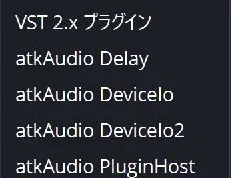
項目がない場合は、atkAudioの公式配布ページでホストの導入手順を確認します。Windows 11と対応するOBS、64bit版が必要です。具体的なOBSの最低版は、配布ページからつながる更新案内と照合してください。
通常版とポータブル版など、OBSが複数ある場合は、いま起動しているOBSへホストを導入したかも確認します。導入後に再起動を案内されている場合は、配信や録画を終えてから行ってください。製品のVST3フォルダーをOBSのプラグインフォルダーへ移す操作で、ホストの導入を代用することはできません。
ホスト内で見つからない場合
ホストを追加できたら、その設定画面を開きます。ここで使いたいプラグインを検索し、製品名を選んで読み込みます。OBSの追加メニューへ製品名が直接並ぶ仕組みではありません。

「Options…」を開き、「Scan for new or updated VST3 plug-ins」から検索できます。使いたい製品が見つかるかは、配置先と動作環境によって変わります。
- ZIPを使っている場合は、展開したフォルダーを開く。圧縮ファイルの中を見ているだけになっていないか確かめる。
- 製品が指定する場所へ、VST3本体と必要な付属ファイルを揃えて配置する。
- ホストの検索対象にその場所が含まれるかを確認し、プラグインを検索し直す。
- エラーが出た場合は、名前とメッセージを控え、製品が要求するランタイムや対応環境を確認する。
配布物にモデルやランタイムが含まれる製品もあります。.vst3の名前だけを見つけて必要なファイルを省略すると、一覧に出ても読み込みに失敗する場合があります。不明なDLLを別サイトから集めるのではなく、製品の正式な配布物と導入案内を使ってください。
NoiLessを入れている場合の配置と読み込みは、NoiLessの使い方にまとめています。ここではほかの製品にも共通する確認先を扱っています。
読み込めたが音が変わらない場合
製品名を選べたら、次は音が通る場所を確認します。ホストを追加したマイクと、録画へ送っているマイクが同じかを見てください。OBSに同じ機材が複数の名前で入っていると、処理していないほうの音を聞いている場合があります。
- OBSのホストフィルターが有効か、プラグイン本体のON・バイパス状態はどうか。
- 処理前の音や別のマイクを、同じ録画へ二重に送っていないか。
- 耳に返るダイレクトモニターだけでなく、処理後の録画を聞いているか。
- 定期的に無音になる場合は、その製品の体験版制限に当てはまらないか。
一つずつ確認し、短く録画して有効・無効を比べます。ノイズ抑制なら、声を出さない時間だけでなく、声にノイズが重なる場面も入れてください。読み込みの成功と、好みの音になることは別に判断します。
まだ解決しないときに残しておく情報
Windows・OBS・ホスト・プラグインの名前と版、止まった操作、エラーメッセージをまとめます。検索で止まるのか、製品を選ぶと止まるのか、録画だけ音が変わらないのかが分かると、相談先も絞れます。
OBS側で読み込みに失敗する場合は、OBSのログの確認方法も参考になります。設定の削除や再インストールを重ねる前に、元へ戻せる状態と症状を残してください。
追加するプラグインをまだ選んでいない場合は、ノイズ除去の選び方で標準機能も含めて比較できます。別の製品を使っている人は、その製品の導入案内を優先してください。
参考資料
- OBS公式:VST 2.x Plugin Filter — 標準フィルターが対応するVST形式と検索先。
- atkAudio公式:Plugin for OBS — VST3ホストの役割と動作環境。
- atkAudio開発者によるOBSフォーラムの配布案内 — 対応OBS・64bit版と、ホストの更新情報。
- OBS公式フォーラム:ログの確認と送信 — 読み込みに失敗する場合のログの確認。