歌配信
OBSの同期オフセットが効かないときの確認方法
OBSの同期オフセットを変えても音ズレが直らない場合の確認方法。録画とモニター音、変更したソース、混合済みの音声、一定のズレと途中から広がるズレを切り分けます。
同期オフセットを変えても音ズレが直らないときは、値を増やす前に「どの音を変え、どの出力を聞いているか」を確かめます。 ヘッドホンへ直接返る音を聞いていたり、別のソースを変更していたりすると、狙った違いを確認できません。
この記事は、OBSでマイクと伴奏の時間差を調整している人向けです。まだ設定していない場合は、歌声と伴奏の音ズレを調整する基本手順から始めてください。映像の口の動き、ヘッドホンへの返り、配信先までの遅延は、それぞれ別の経路として調べます。
変更後に作った録画で確認する
設定を変える前の値を控え、配信を止めて短く録画します。止めてから新しいファイルを再生し、前の録画と比べてください。古い録画には、あとで変えた設定は反映されません。
- 1. 一つだけ変更ソース名と変更前後の値を控える
- 2. 新しく録画いつもの音声経路で短く録る
- 3. 止めて再生マイクと伴奏の両方を聞く
オーディオインターフェースなどから直接聞くダイレクトモニターは、OBSの録画出力とは別です。OBSのモニター音についても、聞いている経路を特定せずに「値が反映されない」と判断しないでください。
複数トラックで録画している場合、プレイヤーが再生しているトラックに両方の音が含まれるかも確認します。片方が欠けるときは、配信前の音声チェックでトラックの割り当てを見直します。
実際に取り込んでいるソースを変更しているか
OBSの音声ミキサーでマイクだけ、伴奏だけを鳴らし、動く項目の名前を確かめます。「オーディオの詳細プロパティ」を開いたら、同じ名前の行の同期オフセットを見てください。
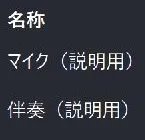
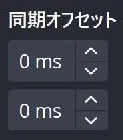
画面の「マイク(説明用)」「伴奏(説明用)」は撮影用の名前です。実際の画面では、自分が使っているソース名と対応させます。値は両方とも0msの例で、調整値の推奨ではありません。
- 同じ機材を複数のソースで取り込んでいる:一つずつミュートし、録画に入っている項目を確認する。
- 伴奏をアプリ音声とデスクトップ音声で二重に取り込んでいる:必要な経路を一つに整理してから調整する。
- 使っていないソースの値を変えていた:実際に音が入るソースへ戻り、控えた値を基準にやり直す。
プラスの同期オフセットは、その音を遅らせる方向です。声が遅れているのにマイク側をさらに遅らせると、差が広がります。どちらの音が早いかが分かった段階で、早い側の設定を変えます。
マイクと伴奏が、OBSの前で混ざっていないか
機材のループバックや音楽制作ソフトから、マイクと伴奏をまとめてOBSへ送っている場合があります。OBSに届いた一つのソースを遅らせると、混ざった音全体が動くので、声と伴奏の間隔は変わりません。
この場合は、混ぜる前の機材・ソフト側で調整するか、OBSへ別々に送れる構成へ変更します。配線や設定を変える前に元の状態を残し、歌枠でマイクと伴奏を分ける準備を確認してください。機材によって使える出力が異なるため、別々に送れると決めつけないことも大切です。
ズレは一定か、時間とともに変わるか
曲の出だしと終わりで、同じようにズレているかを聞きます。固定の同期オフセットは、一定の時間差を調整する設定です。開始時と終了時で差が変わる場合、一つの値だけで両方を合わせようとしても解決しません。
- 同じ程度の差が続く
- 対象のソースと調整方向を再確認し、基本の調整手順へ戻ります。歌い方のばらつきもあるので、短いフレーズを何度か比べます。
- 途中から差が広がる・急に変わる
- 変化した時刻、使っている入力デバイス、エフェクト、OBSのログを残します。まず音声経路ごとに確認し、固定の値を増やし続けないようにします。
- 録画は合うが、耳に返る声だけ遅い
- モニター用の経路を確認します。録画が合った状態の値を控え、モニターの問題と分けて調べます。
問題のある状態を再現したあとに、OBSのログの確認方法を使うと、相談時の情報を揃えられます。ログを外部へ送る前には内容を確認してください。
経路を整理できたら、残った時間差を調整する
マイクと伴奏が別々に入り、新しい録画でも一定の差が残るなら、同期オフセットの基本調整へ戻って値を決めます。録画を聞きながら調整するほか、対応する構成ならテスト音で測る方法もあります。
うたピタが測るのは、マイクと音源の経路による時間差です。ソースの二重取り込みや混合済みの入力、時間とともに変化するズレを自動で修復するものではありません。使える音源はデスクトップ音声または音声出力キャプチャで、準備には有線のイヤホン・ヘッドホンとマイクを使います。測定後も普段の構成で録画して、声と伴奏が合うことを確かめてください。
参考資料
- OBS開発者資料:Source API — 音声ソースと同期オフセットの扱い。
- OBS公式:Multiple Audio Track Recording Guide — 録画トラックへの音声の割り当てと再生時の確認。
- OBS公式:Application Audio Capture Guide — アプリ音声とデスクトップ音声の二重取り込み。
- OBS公式フォーラム:ログの確認と送信 — 問題が起きたときのログの確認方法。