使うものを揃える
わんコメ用テンプレートは、配信のコメント欄の見た目を変えるファイルです。わんコメでコメントを受信し、OBSに表示して使います。
- わんコメ
- OBS Studio
- BOOTHで入手したテンプレートのZIP(わんコメ用テンプレート一覧)
わんコメとOBSを起動し、配信を始めずに作業します。初めてわんコメを使う場合は、公式の導入ガイドでセットアップも確認してください。
1テンプレートを追加する
- 入手したZIPをすべて展開します。
- 同梱の説明を確認し、追加するテンプレートのフォルダーを選びます。色やデザインごとに分かれている場合は、使いたいものを選びます。
- わんコメ右上の「…」から「テンプレート」を開きます。
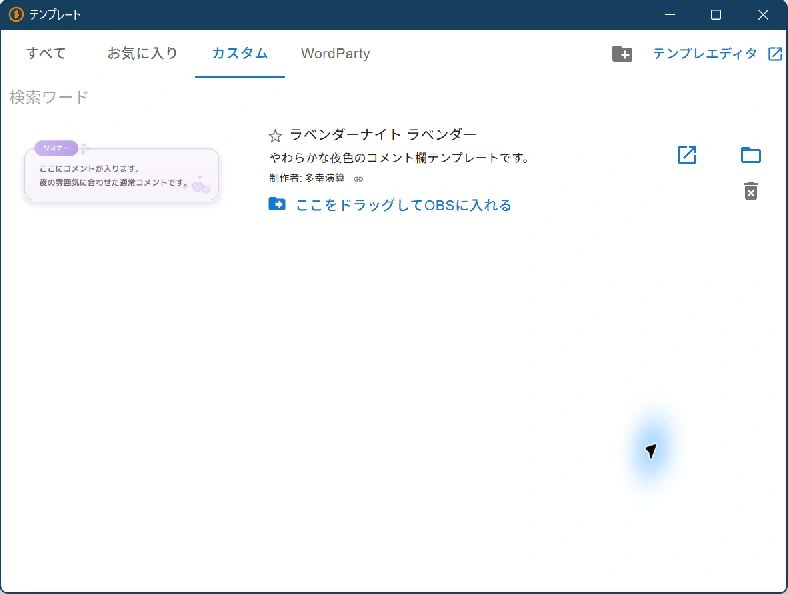
- テンプレート一覧の右上にある「+」付きのフォルダーボタンを押し、使いたいテンプレートのフォルダーを選びます。
- 「カスタム」タブで、追加したテンプレートが表示されることを確認します。
2OBSに配置する
- わんコメの一覧で、使いたいテンプレートを見つけます。
- そのテンプレートの青い「ここをドラッグしてOBSに入れる」を、OBSのプレビューへドラッグ&ドロップします。
- OBSのソース一覧に、ブラウザソースが追加されることを確認します。
- 配置したい位置へ移動し、大きさを調整します。コメントがまだない場合は、後のテストコメントで確認します。
詳しい操作:わんコメ公式のOBSへの配置手順
3表示設定を確認する
OBSの表示設定に指定があるテンプレートは、配布ページや同梱の説明に従って、追加したブラウザソースを設定してください。
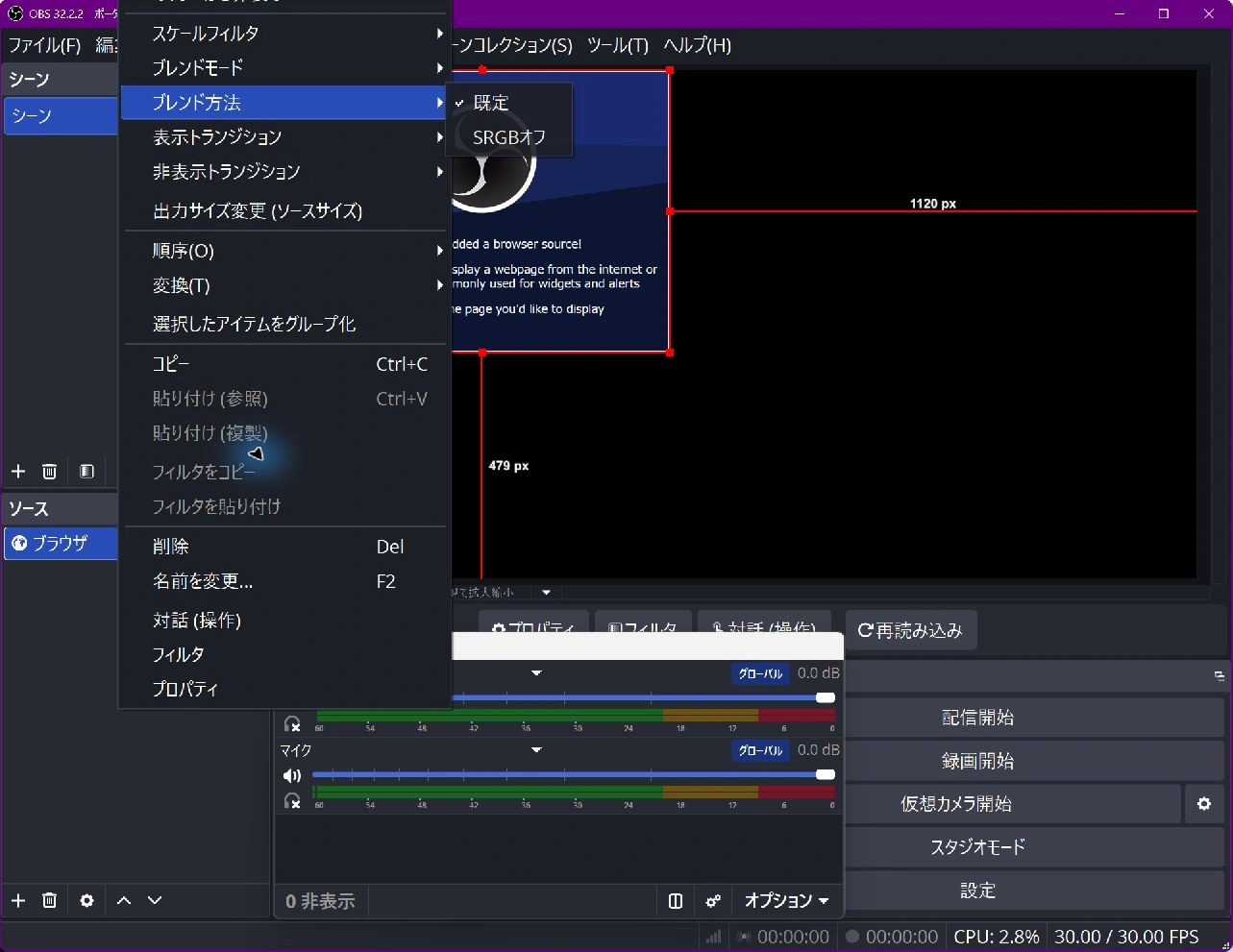
夜色パステルは、OBSのソース一覧でブラウザソースを右クリックし、「ブレンド方法」→「SRGBオフ」を選びます。コメントの縁や飾りのまわりが、背景に自然に重なるか確認してください。
4テストコメントで確認する
配信を始める前に、わんコメのコメントテスターを使って表示を確認します。
- わんコメ右上の「…」から「コメントテスター」を開きます。
- 名前と短いコメントを入力して「送信」し、OBSのコメント欄に現れるか確認します。
- 長めの文章も試し、改行・文字の大きさ・画面からのはみ出しを確認します。
- 何件か続けて送り、コメントの追加と入れ替わり、周囲の配信画面との重なりを見ます。
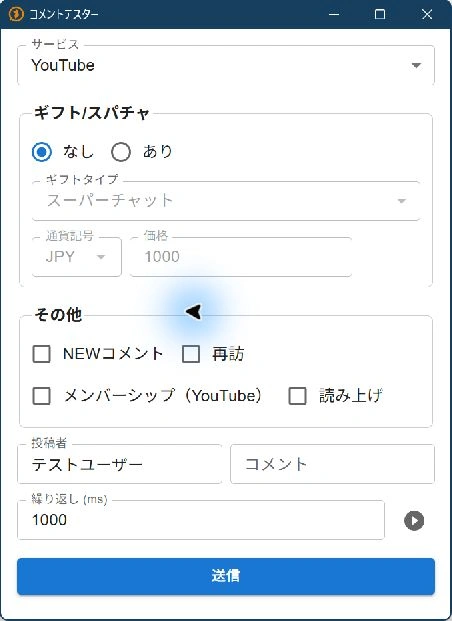
スーパーチャット・ギフトやメンバーシップの加入通知に対応するテンプレートは、テスターで種類を切り替えて見本も確認できます。
文字が読めて、装飾が切れず、配信の主役を隠さない位置になれば、配置は完了です。
最後に、実際の配信のコメントもOBSに出るかを確かめてください。わんコメで対象の配信に接続し、表示したい枠の「書き出し」設定を確認します。
うまく表示されないとき
テンプレート一覧に追加されない
選ぶのは、ZIPを展開した中にある、テンプレート一つ分のフォルダーです。複数のテンプレートをまとめた親フォルダーや、HTMLファイルだけを選んでいないか、必要なファイルが揃っているかを確かめてください。
OBSへドラッグできない
わんコメとOBSのどちらか一方だけを管理者として起動していると、権限の違いでドラッグできない場合があります。両方の起動状態を確認し、再起動が必要なら、配信や録画を終えてから行ってください。
OBSにコメントが出ない
わんコメを起動し、OBSでブラウザソースの表示が有効か確認します。まずコメントテスターで試し、実配信だけ出ない場合は、わんコメの接続と「書き出し」設定を確認します。
ブラウザで見本が見えるだけでは、わんコメとの接続確認にはなりません。問題が続くときはわんコメ公式の表示トラブルの確認手順も参照してください。
透過のまわりが濁る
配布説明に透過設定の指定があるか確認します。夜色パステルは「ブレンド方法 → SRGBオフ」の手順を確認してください。
コメントや飾りが切れる・文字が小さい
ブラウザソースのプロパティで設定する幅・高さは、コメントを表示する枠の大きさです。OBSのプレビューで拡大・縮小する操作とは別なので、まず枠に装飾まで収めてから、配信画面上の大きさを調整します。
切り抜き設定も確認し、長文やメンバーシップの加入通知を表示して確かめてください。
フォントや画像が見本と違う
ZIP内の画像や設定ファイルを、一部だけ移動していないか確認します。Webフォントを使うテンプレートでは、通信状態によって別のフォントで表示される場合があります。
解決しない場合は、BOOTHでのお問い合わせへ。連絡時に添える情報と、メッセージの送り方を案内しています。テスターでの結果もお知らせください。